一张猫咪插画,一幅喜欢的头像。
用 BeadCraft 整理成图纸,给下一次手作准备一个起点。
有些图片,看见的第一眼就让人想留下来。
可能是一只圆滚滚的猫咪,一朵向日葵,也可能是自己画的小头像。除了存进相册,还可以给它一种更有触感的保存方式:选好颜色,把一颗颗拼豆排上板子,让屏幕里的图案慢慢出现在手边。
真正动手之前,往往还有一段准备工作:图片该裁哪一部分?一块板放不放得下?手边没有的颜色怎么办?每种珠子又要准备多少?
像素拼豆工坊 BeadCraft,就是为这段从图片到手作的过程准备的。
它在浏览器里完成图片裁剪、颜色简化、材料统计与图纸导出,让你带着一张看得懂的图纸开始制作。
把喜欢的图片,变成一颗颗可以亲手摆出来的颜色。
01从一张喜欢的图片开始
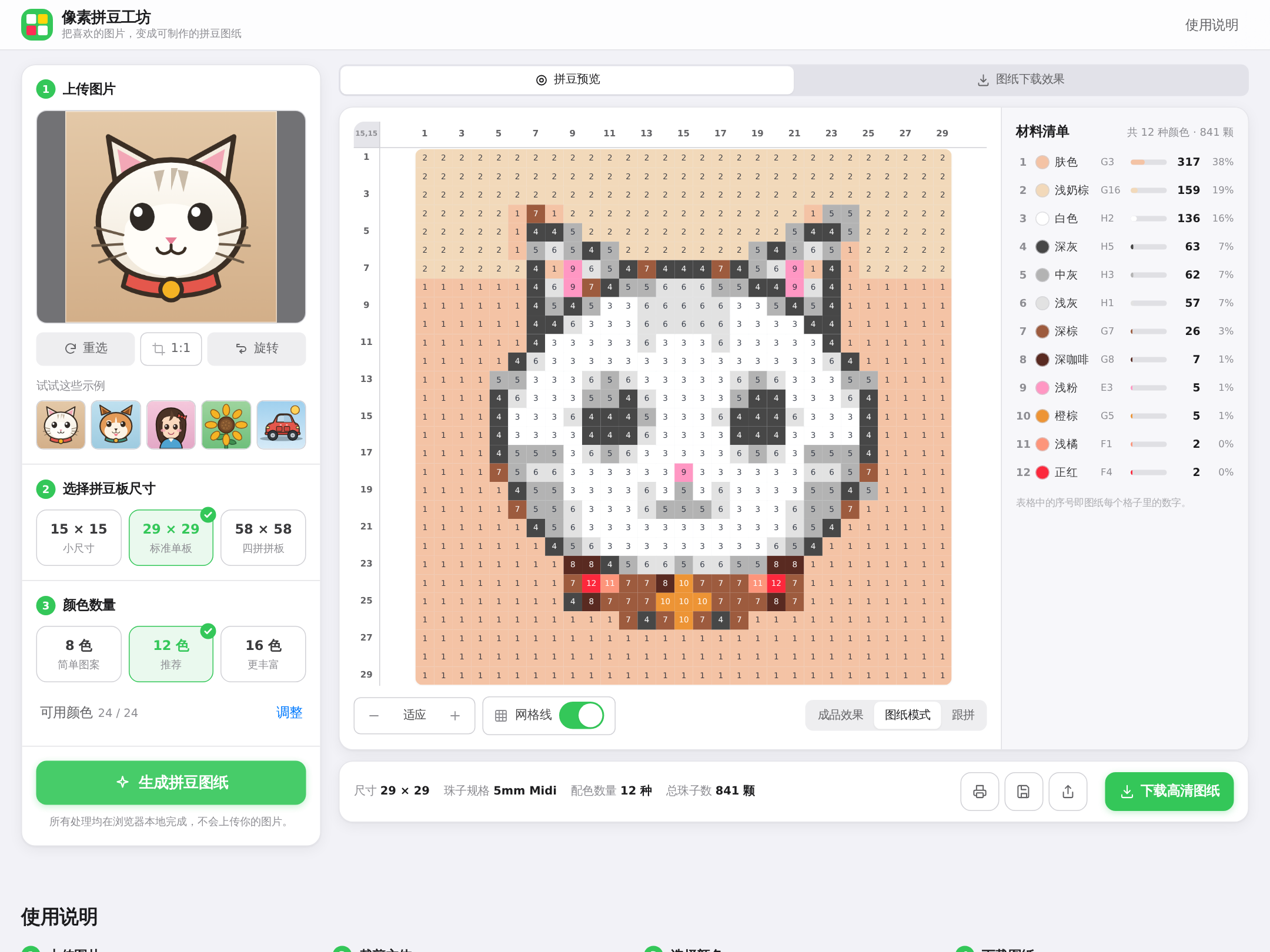
进入 BeadCraft,可以点击上传、拖入图片,也可以粘贴剪贴板里的图片。如果暂时没有想好的素材,先选一个内置示例试试:猫咪、柯基、女孩、向日葵或汽车。
图片载入后,先把注意力放在裁剪上。移动画面、调整缩放,必要时旋转 90°,让最想保留的主体落在方形区域里。
这一步很影响最后的效果。同样是一张猫咪图片,保留整张场景和只留下猫咪的脸,生成的图纸会很不一样。格子有限,主体越清楚,越容易在少量像素里留下特点。
第一次尝试,可以选轮廓明确、背景简单的插画或头像,再从默认的 29 × 29 标准单板、12 色上限开始调整。
02选尺寸,也是在选择这次的工作量
一件小挂饰和一幅想保留更多细节的图案,需要的格子数并不相同。BeadCraft 提供三种尺寸,可以按这次想做的作品来选。
| 板型 | 格子容量 | 适合怎样的尝试 |
|---|---|---|
| 15 × 15 小尺寸 | 225 格 | 简单图标、小挂饰、先做一件练手作品 |
| 29 × 29 标准单板 | 841 格 | 日常头像、动物插画,兼顾轮廓与制作量 |
| 58 × 58 四板拼合 | 3,364 格 | 想保留更多细节,也愿意投入更多材料和时间 |
表里的数字是格子容量。如果图案有留空区域,实际需要的珠子会更少,具体用量以生成后的材料清单为准。
四板模式会在导出图纸上标出分板位置,并为每块板分别列出图例。把一个大图案拆成几块来核对,制作时更容易找到对应区域。
03按手边的珠子,决定图纸的颜色
图片里的颜色几乎无穷无尽,收纳盒里的拼豆却是有限的。准备图纸时,能控制用色很实用。
BeadCraft 当前内置 24 个常用基础参考色,可以设置 8/12/16 色上限,也能单独勾选允许使用的颜色。某种颜色手边没有,就把它取消;生成时,程序会在仍然启用的颜色中重新匹配。
这里的“12 色”是最多使用 12 种颜色。图案本身比较简单时,最终可能用不到这么多。
颜色少一些,图形往往更概括,也能减少挑色、换色的负担;颜色多一些,则有机会留下更多层次。可以来回比较,选择自己愿意动手完成的版本。
材料清单会同时列出色块、名称、参考色号、珠子数量和占比。这样,开始前就能核对库存,避免拼到一半才发现某种颜色不够。
当前色卡取自 MARD 社区参考表中的 24 个基础色,并非完整色库。屏幕颜色与实物可能存在差异,备料时请核对实际品牌和色号;本项目与 MARD 无官方合作关系。
04看效果、改细节,再一行一行拼
生成图纸后,不同阶段需要关注的东西也会变化。BeadCraft 准备了三种查看方式。
成品预览:先看整体。 圆珠效果可以帮助判断轮廓、配色和主体是否容易辨认。眼睛是不是太浅,背景是不是太抢眼,先在这里看一遍。
图纸模式:再看细节。 放大之后,可以检查网格、行列位置和颜色编号;遇到想调整的地方,还能单格修正。修改会同步到材料统计和导出图纸,方便在定稿前做小范围打磨。
跟拼模式:把注意力放在当前行。 当前行会被突出显示,视图随行数移动;配合缩放和拖动,可以逐段核对,减少在整张图纸里反复找位置的负担。
大图纸放大查看时,固定在容器边缘的坐标轴也能帮助定位。手机屏幕有限,能把当前要拼的区域看清楚,比一直盯着缩小的全图更方便。
有一个小细节需要分清:格子里的数字是图例序号,购买材料时应看图例中的实际色号。 四板模式按板独立编号,查色时记得对应当前那块板的图例。
05把图纸带到真正的制作现场
调整满意后,可以给作品起个名字,再导出高清 PNG 图纸。作品名会出现在图纸上,也会用于文件命名,之后翻找起来更方便。
导出图纸把网格、行列坐标、图例和材料数量排在一起,适合放在屏幕上照着拼,也可以通过打印功能打开系统打印窗口。
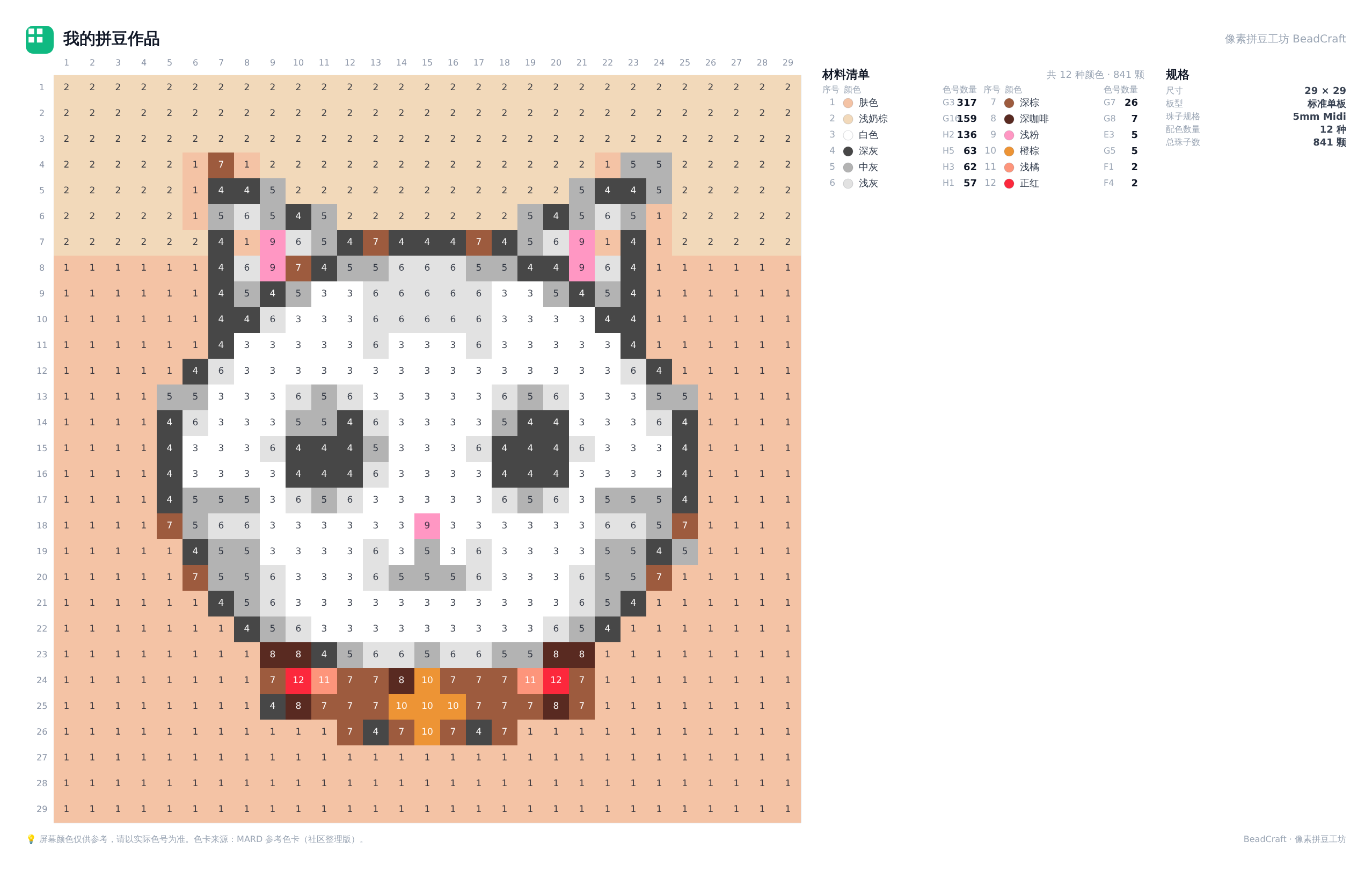
如果这次还没准备动手,记得点击“保存到本地”。保存的内容包括图纸、配置和压缩后的源图,下次在同一浏览器打开时,可以恢复已保存的作品。
本地保存依赖当前浏览器的数据。换设备不会自动同步,清理浏览器数据也可能移除存档。准备长期保留的作品,可以同时下载一份图纸。
06图片处理,留在自己的浏览器里
BeadCraft 是一个纯前端工具。图片解码、裁剪后的采样、颜色匹配和图纸导出,都在本地浏览器中完成,处理图片无需注册账号,也不依赖第三方 AI 图片服务。
对使用者来说,这意味着可以直接从手边的图片开始,不需要先把个人照片交给云端处理。
从实现上看,它用 Canvas 处理图像,将颜色转换到 Lab 色彩空间后进行参考色匹配;预览、材料统计与导出,则共同依据同一份格子数据。这样,某个格子改成了什么颜色,用量清单就能跟着更新。
这些细节最终落在一件很实际的事情上:让画面里的图案、备料时看的数量,以及下载后的图纸保持对应。
给下一件小作品,一个起点
拼豆有一种慢慢成形的乐趣。刚开始只是散落的颜色,摆完几行之后,轮廓出现了;再往下,表情和细节也一点点清楚起来。
BeadCraft 把动手之前的准备步骤整理到了一起:裁出主体,选好尺寸,限定用色,检查图纸,再带着材料清单开始拼。
打开像素拼豆工坊,先选一张内置示例,或者上传一张你喜欢的图片。用 29 × 29 单板和 12 色上限生成第一版,看看它会变成什么样子。
下一件放在桌上、挂在包上,或送给朋友的小作品,就从这张图片开始。
https://beadcraft-29800.app.workbuddy.host/?sharecode=KN5ABITQ3R